

Comment utiliser Systeme.io : tutoriel pour débutants
Que trouve-t-on dans ce guide ?
Systeme.io regroupe plusieurs outils de marketing digital en une seule plateforme : création de pages de vente, envoi d’emails automatisés, hébergement de cours en ligne et gestion de programmes d’affiliation. Ce tutoriel explique comment utiliser chaque fonctionnalité, depuis l’ouverture du compte jusqu’à la vente de votre premier produit. Il s’adresse aux personnes qui démarrent leur activité en ligne et cherchent une solution moins technique que WordPress ou plus abordable que des outils séparés.
Temps estimé pour suivre l’ensemble du tutoriel : environ 18 minutes de lecture
N’hésitez pas à visionner la vidéo présente ci-dessous.👇
Navigation du guide
Ce tutoriel se divise en plusieurs parties que vous pouvez consulter dans l’ordre ou selon vos besoins immédiats :
Découverte : Qu’est-ce que Systeme.io ? – Présentation des fonctionnalités et cas d’usage
Démarrage : Configuration initiale du compte – Premiers réglages à effectuer
Pages de vente : Créer votre premier tunnel de vente – Construction d’un parcours d’achat
Communication : Gestion des contacts et email marketing – Envoi de campagnes et séquences automatisées
Formation : Créer et vendre une formation en ligne – Hébergement de contenu pédagogique
Automatisation : Automatisations marketing essentielles – Scénarios comportementaux
Monétisation : Intégration des paiements – Configuration Stripe et PayPal
Analyse : Optimisation et analytics – Suivi des performances
Questions : FAQ – Réponses aux questions fréquentes
Qu’est-ce que Systeme.io ?
Systeme.io est une plateforme française de marketing automation créée par Aurélien Amacker en 2018. Elle regroupe tous les outils nécessaires pour lancer un business en ligne sans avoir besoin de multiples abonnements.
Fonctionnalités principales
Tunnels de vente : Créez des pages de capture, pages de vente et pages de paiement sans coder.
Email marketing : Envoyez des campagnes et des séquences automatisées à vos contacts.
Hébergement de formations : Uploadez vos vidéos, PDFs et créez des espaces membres protégés.
Automatisation : Déclenchez des actions selon le comportement de vos prospects (ouverture d’email, achat, abandon de panier).
Gestion d’affiliation : Créez votre propre programme d’affiliation pour recruter des partenaires.
Blog intégré : Publiez des articles directement depuis la plateforme.
Webinaires automatisés : Programmez des replays qui simulent des sessions live.
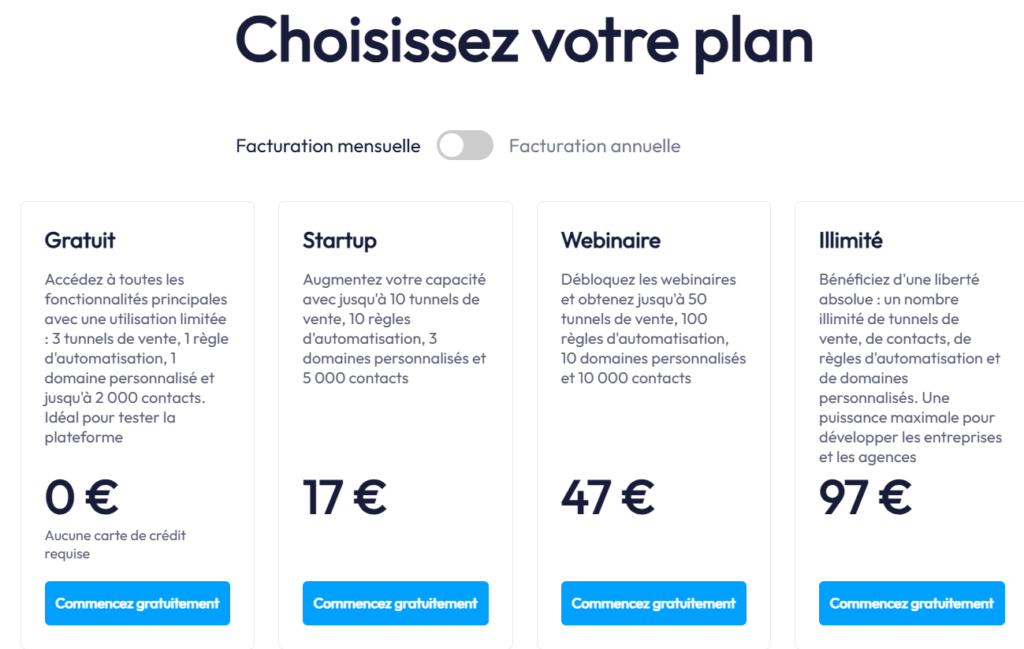
→ prix Systeme IO
Qui devrait utiliser Systeme.io ?
- Entrepreneurs solos qui lancent leur premier produit digital
- Coachs et consultants qui vendent des formations ou du coaching
- Créateurs de contenu qui monétisent leur audience
- Petites agences qui gèrent plusieurs clients
- E-commerçants qui vendent des infoproduits
À éviter si : Vous avez besoin de fonctionnalités e-commerce physiques avancées (gestion de stock, calcul de frais de port complexes) ou d’intégrations CRM entreprise.
Tarification et plans
Plan Gratuit : Jusqu’à 2000 contacts, 3 tunnels de vente, emails illimités. Parfait pour tester.
Plan Startup (27€/mois) : 5000 contacts, tunnels illimités, 1 automation, 1 formation, domaine personnalisé.
Plan Webinar (47€/mois) : 10000 contacts, 10 automations, 5 formations, webinaires automatisés, programme d’affiliation.
Plan Unlimited (97€/mois) : Contacts illimités, tout illimité, support prioritaire, comptes utilisateurs multiples.
Configuration initiale du compte
Étape 1 : Créer votre compte
Rendez-vous sur systeme.io et cliquez sur « Essai gratuit ». Renseignez votre email, mot de passe et nom d’entreprise. Vous accédez immédiatement au dashboard sans validation bancaire.
Étape 2 : Paramètres essentiels
Informations entreprise : Allez dans Paramètres > Mon entreprise. Ajoutez votre adresse légale, SIRET si vous êtes en France, et TVA intracommunautaire le cas échéant. Ces infos apparaîtront sur vos factures.
Paramètres email : Dans Paramètres > Email, ajoutez votre nom d’expéditeur et email de réponse. Par défaut, Systeme.io utilise ses propres serveurs d’envoi, mais vous pouvez connecter votre SMTP pour une meilleure délivrabilité.
Domaine personnalisé : Pour professionnaliser, connectez votre propre domaine. Achetez un nom de domaine chez OVH, Namecheap ou Infomaniak, puis suivez le tutoriel d’intégration DNS dans Paramètres > Domaines. Comptez 24-48h pour la propagation DNS.
Étape 3 : Configuration de la devise et du fuseau horaire
Accédez aux paramètres généraux pour adapter l’interface à votre situation géographique et commerciale. Vous trouverez ces options dans Paramètres > Général.
Commencez par sélectionner la devise dans laquelle vous facturerez vos clients. La plateforme accepte plusieurs devises dont l’euro, le dollar américain, la livre sterling et d’autres monnaies internationales. Ce choix déterminera l’affichage des prix dans vos tunnels de vente et sur vos pages de commande.
Le fuseau horaire influence l’horodatage de vos statistiques et l’envoi de vos campagnes programmées. Choisissez celui qui correspond à votre localisation principale pour éviter toute confusion dans l’analyse de vos performances quotidiennes.
Enfin, l’interface de Systeme.io est disponible en plusieurs langues. Vous pouvez travailler en français, mais basculer temporairement vers l’anglais, l’espagnol ou le portugais si vous collaborez avec des partenaires internationaux. Ce paramètre n’affecte que votre vue d’administrateur, pas ce que vos clients voient.
Checklist avant de commencer
- [ ] Informations entreprise complétées
- [ ] Email de réponse configuré
- [ ] Domaine personnalisé connecté (optionnel mais recommandé)
- [ ] Devise et fuseau horaire définis
- [ ] Photo de profil ajoutée pour humaniser vos emails

Créer votre premier tunnel de vente
Comprendre les tunnels de vente
Un tunnel de vente (ou funnel) est un parcours guidé qui transforme un visiteur en client. Sur Systeme.io, vous assemblez des pages pour créer ce parcours.
Structure classique d’un tunnel :
- Page de capture (squeeze page) : Récupérez l’email en échange d’un cadeau gratuit
- Page de remerciement : Confirmez l’inscription et redirigez vers l’offre
- Page de vente : Présentez votre produit avec texte de vente et témoignages
- Page de commande : Formulaire de paiement
- Page de confirmation : Remerciement et accès au produit
Créer un tunnel depuis zéro
Navigation : Cliquez sur « Funnels » dans le menu principal, puis « Nouveau funnel ».
Choix du type : Systeme.io propose des templates pré-conçus :
- Funnel de capture d’emails
- Funnel de vente directe
- Funnel de webinaire
- Funnel à deux étapes (tripwire)
Sélectionnez « Funnel de capture d’emails » pour débuter.
Nommage : Donnez un nom interne explicite comme « Lead Magnet eBook Copywriting ». Ce nom n’est visible que par vous.
Éditer vos pages
Systeme.io utilise un éditeur drag-and-drop. Voici les éléments essentiels :
Sections : Blocs verticaux qui structurent votre page (header, hero, bénéfices, footer).
Widgets : Éléments à glisser-déposer (texte, image, vidéo, bouton, formulaire, témoignage, FAQ, compte à rebours).
Paramètres de design : Modifiez couleurs, polices et espacements depuis le panneau de gauche.
Optimiser votre page de capture
Titre accrocheur : Utilisez une promesse claire. Exemple : « Téléchargez le guide complet de 50 pages pour tripler votre taux de conversion ».
Formulaire minimaliste : Demandez uniquement l’email au départ. Plus vous demandez d’infos, moins vous aurez de conversions. Ajoutez un champ prénom si vous voulez personnaliser vos emails.
Preuve sociale : Ajoutez un compteur « Déjà +2000 entrepreneurs l’ont téléchargé » ou des logos de médias si vous avez été mentionné.
Visuel attractif : Mockup de l’ebook, photo de vous, ou illustration personnalisée. Évitez les photos stock génériques.
CTA visible : Bouton contrasté avec verbe d’action : « Je télécharge mon guide gratuit » plutôt que « Soumettre ».
Connecter les étapes
Après avoir créé vos pages, reliez-les :
Dans l’éditeur de funnel : Cliquez sur « Add Step » pour ajouter une nouvelle page. Définissez l’URL de chaque page (exemple : /guide-gratuit pour la capture, /merci pour la confirmation).
Règles de redirection : Configurez où le prospect atterrit après avoir rempli le formulaire. Généralement, il va sur la page de remerciement, puis reçoit un email avec le lien de téléchargement.
Publier votre tunnel
Cliquez sur « Publier » en haut à droite. Vos pages sont maintenant accessibles via votre domaine personnalisé ou le sous-domaine gratuit fourni par Systeme.io (votrecompte.systeme.io/nom-page).
Gestion des contacts et email marketing
Comprendre les listes de contacts
Une liste est un groupe de contacts que vous pouvez segmenter selon leurs intérêts ou leur comportement.
Bonne pratique : Créez une liste par lead magnet ou produit. Exemples :
- Liste « Téléchargeurs guide copywriting »
- Liste « Acheteurs formation SEO »
- Liste « Participants webinaire »
Ne mettez pas tous vos contacts dans une seule liste. Vous perdrez en pertinence et votre taux d’ouverture chutera.
Importer des contacts
Depuis un fichier CSV : Allez dans Contacts > Importer. Uploadez votre fichier avec au minimum les colonnes « email » et « prénom ». Systeme.io détecte automatiquement le séparateur et les colonnes.
Depuis une autre plateforme : Exportez vos contacts depuis Mailchimp, ActiveCampaign ou Sendinblue au format CSV, puis importez-les.
Important RGPD : N’importez que des contacts qui ont consenti à recevoir vos emails. Cochez la case « Ces contacts ont donné leur consentement » lors de l’import.
Créer une campagne email
Navigation : Emails > Campagnes > Nouvelle campagne.
Configuration :
- Choisissez la liste destinataire
- Définissez l’objet (50-60 caractères max, évitez les mots spam comme « gratuit », « urgent »)
- Ajoutez un pré-header (texte visible après l’objet dans la boîte de réception)
- Sélectionnez votre nom d’expéditeur et email de réponse
Rédaction : L’éditeur propose deux modes :
- Mode visuel : Drag-and-drop pour créer des emails design avec images, boutons et colonnes
- Mode texte : Email minimaliste style conversation (meilleure délivrabilité)
Astuces de rédaction :
- Écrivez comme si vous parliez à un ami
- Un seul objectif par email (un lien, un CTA)
- Personnalisez avec les tags {{contact.first_name}}
- Posez une question pour engager
- Terminez avec une signature humaine (pas de logo corporate)
Test A/B : Dans les paramètres avancés, testez deux objets différents sur 20% de votre liste, puis envoyez le gagnant aux 80% restants après 2h.
Créer une séquence automatisée
Les séquences envoient une série d’emails espacés dans le temps. Parfait pour l’onboarding, nurturing ou promotions.
Cas d’usage :
- Séquence de bienvenue (5 emails sur 7 jours)
- Lancement produit (6 emails sur 10 jours)
- Réchauffement webinaire (3 emails avant l’événement)
Création :
Allez dans Emails > Séquences > Nouvelle séquence.
- Nommez votre séquence (ex: « Onboarding guide copywriting »)
- Ajoutez un premier email
- Définissez le délai : envoi immédiat ou après X jours/heures
- Répétez pour chaque email de la séquence
Déclencheur : Une séquence ne s’active que si un contact est ajouté à une liste spécifique ou si une automation la déclenche.
Structure d’une séquence de bienvenue :
- Email 1 (J0) : « Bienvenue ! Voici votre guide [lien de téléchargement] »
- Email 2 (J+2) : « Comment utiliser le guide efficacement [conseils] »
- Email 3 (J+4) : « Témoignage client + premier conseil avancé »
- Email 4 (J+6) : « Ressources complémentaires gratuites »
- Email 5 (J+8) : « Présentation douce de votre offre payante »
Analyser les performances
Dans Emails > Statistiques, consultez :
Taux d’ouverture : Moyenne acceptable 15-25%. Si inférieur, testez d’autres objets ou nettoyez votre liste.
Taux de clic : Moyen 2-5%. Améliorez votre CTA et réduisez les frictions (trop de liens = dilution).
Taux de désinscription : Acceptable < 0.5%. Si plus élevé, votre contenu ne correspond pas aux attentes.
Taux de spam : Doit être < 0.1%. Sinon, votre délivrabilité va chuter. Causes : contenu trop commercial, fréquence d’envoi trop élevée, liste non-qualifiée.
→ Systeme IO vs ClickFunnels

Créer et vendre une formation en ligne
Structure d’une formation sur Systeme.io
Une formation (ou cours en ligne) se compose de :
Modules : Grandes sections thématiques (ex: Module 1 – Bases du copywriting, Module 2 – Headlines percutants)
Leçons : Vidéos, textes ou fichiers à l’intérieur de chaque module
Ressources téléchargeables : PDFs, templates, workbooks annexés aux leçons
Quiz (optionnel) : Testez la compréhension avec QCM
Créer votre formation
Navigation : Produits > Formations > Nouvelle formation.
Paramètres généraux :
- Nom de la formation (visible par les élèves)
- Description et image de couverture
- Mode d’accès : gratuit, payant, ou sur abonnement
Ajouter des modules :
Cliquez sur « Ajouter un module ». Nommez-le explicitement (ex: « Module 1 : Identifier votre client idéal »).
Ajouter des leçons :
Dans chaque module, cliquez « Ajouter une leçon ». Types de contenu disponibles :
- Vidéo : Uploadez un MP4 ou intégrez depuis YouTube/Vimeo. Systeme.io héberge les vidéos en streaming HD. Conseil : gardez vos vidéos sous 20min pour maintenir l’attention.
- Texte : Rédigez une leçon écrite avec l’éditeur intégré (supporte Markdown et code HTML)
- Fichier : Uploadez PDFs, feuilles de calcul, images. Max 100MB par fichier.
- Quiz : Créez des questions à choix multiples. Définissez un score minimum de passage.
Séquencer l’accès :
Dans les paramètres de chaque leçon, activez le « drip content » pour libérer les leçons progressivement :
- Toutes disponibles immédiatement (défaut)
- Libération après X jours d’inscription
- Libération après avoir complété la leçon précédente
Le drip content améliore la complétion et réduit l’effet « trop d’infos d’un coup ».
Configurer l’espace membre
Personnalisation : Dans Paramètres de la formation > Design, customisez :
- Logo de la formation
- Couleurs du thème
- Message de bienvenue affiché sur le dashboard élève
Navigation : Organisez l’ordre des modules par drag-and-drop. Les élèves les verront dans cet ordre.
Certificats (plan Webinar+) : Générez automatiquement un certificat PDF quand un élève termine 100% de la formation. Personnalisez le template avec votre logo.
Définir le prix
Allez dans Produits > Formations > [Votre formation] > Prix.
Types de tarification :
- Paiement unique : L’élève paie une fois, accès à vie
- Abonnement mensuel/annuel : Paiement récurrent, accès tant qu’il paie
- Gratuit : Pour un cours d’appel ou upgrade vers version payante
Plans de paiement : Proposez 3x ou 6x sans frais pour des formations chères (>300€). Systeme.io gère automatiquement les prélèvements.
Coupons : Créez des codes promo pour lancement ou affiliés. Définissez % de réduction ou montant fixe, durée de validité, utilisation unique ou multiple.
Donner accès à vos élèves
Deux méthodes :
Via tunnel de vente : Créez un tunnel avec page de vente + page de commande. Après paiement, l’élève reçoit automatiquement ses accès par email.
Ajout manuel : Dans Contacts, sélectionnez un contact et cliquez « Ajouter à une formation ». Utile pour cadeaux ou partenariats.
Automatisations marketing essentielles
Qu’est-ce qu’une automation ?
Une automation (ou règle) déclenche des actions quand un contact effectue un comportement spécifique.
Exemple : Si un contact ouvre l’email « Lancement formation », alors ajoutez-le à la liste « Intéressés formation » et envoyez-lui un email de rappel après 2 jours.
Cas d’usage courants
Onboarding automatique : Quand quelqu’un s’inscrit à votre liste, ajoutez-le à une séquence de bienvenue.
Segmentation comportementale : Si un contact clique sur un lien spécifique (ex: lien vers formation SEO), ajoutez un tag « Intéressé SEO ».
Relance panier abandonné : Si un contact visite la page de commande mais ne paye pas, envoyez un email de relance après 2h avec bonus ou urgence.
Upsell post-achat : Après l’achat du produit A, proposez automatiquement le produit B complémentaire.
Nettoyage de liste : Si un contact n’ouvre aucun email depuis 90 jours, retirez-le de vos listes actives.
Créer votre première automation
Navigation : Automations > Nouvelle règle.
Structure d’une automation :
- Déclencheur (trigger) : Événement qui lance l’automation
- Contact ajouté à une liste
- Contact a ouvert un email
- Contact a cliqué sur un lien
- Contact a acheté un produit
- Contact a visité une page
- Date anniversaire
- Tag ajouté
- Conditions (optionnel) : Filtres supplémentaires
- Si le contact a déjà acheté X
- Si le contact a le tag Y
- Si le contact est dans la liste Z
- Actions : Ce qui se passe
- Envoyer un email
- Ajouter à une liste/séquence
- Ajouter/retirer un tag
- Envoyer une notification
- Créer une tâche
- Changer le statut du contact
Exemple pratique : Automation de bienvenue
Objectif : Envoyer automatiquement votre lead magnet quand quelqu’un s’inscrit.
Configuration :
- Déclencheur : « Contact ajouté à la liste ‘Téléchargeurs eBook' »
- Action 1 : Envoyer l’email « Voici votre eBook » (avec lien de téléchargement)
- Action 2 : Ajouter le contact à la séquence « Onboarding 7 jours »
- Action 3 : Ajouter le tag « Lead qualifié »
Testez : Créez un contact test et ajoutez-le à la liste. Vérifiez que l’email arrive et que les actions s’exécutent.
Exemple avancé : Segmentation multi-étapes
Objectif : Identifier les prospects chauds intéressés par votre formation.
Configuration :
- Déclencheur : « Contact a cliqué sur le lien de la formation dans l’email »
- Condition : « Contact n’a pas encore acheté la formation »
- Action 1 : Ajouter le tag « Chaud formation »
- Action 2 : Attendre 2 jours
- Action 3 : Envoyer l’email « Témoignages élèves »
- Action 4 : Attendre 3 jours
- Action 5 : Envoyer l’email « Offre spéciale 20% réduction »
Cette automation nourrit les prospects intéressés sans spammer ceux qui ne le sont pas.
Erreurs à éviter
Boucles infinies : Ne créez pas d’automation qui se déclenche elle-même (ex: ajout à une liste qui déclenche l’ajout à la même liste).
Sur-automation : N’envoyez pas 10 emails en 3 jours. Respectez un rythme humain.
Oubli de désactivation : Désactivez les automations de test ou de campagnes terminées pour éviter les envois accidentels.
Conditions conflictuelles : Si vous avez plusieurs automations avec le même déclencheur, assurez-vous qu’elles ne se contredisent pas.

Intégration des paiements
Connecter votre compte de paiement
Systeme.io supporte deux modes de paiement :
Stripe : Le plus utilisé. Accepte cartes bancaires et portefeuilles digitaux (Apple Pay, Google Pay). Commission : 1.4% + 0.25€ par transaction en Europe.
PayPal : Alternative pour ceux qui n’ont pas Stripe. Commission : environ 3.4% + 0.35€.
Configuration Stripe :
- Créez un compte sur stripe.com si ce n’est pas déjà fait
- Dans Systeme.io, allez dans Paramètres > Paiements > Connecter Stripe
- Autorisez la connexion. Systeme.io récupère automatiquement vos clés API
- Vos paiements arriveront sur votre compte Stripe, puis seront transférés sur votre compte bancaire tous les 2-7 jours
Configuration PayPal :
- Dans Paramètres > Paiements > Connecter PayPal
- Entrez votre email PayPal Business (pas un compte personnel)
- Testez avec une transaction fictive
Créer un produit payant
Navigation : Produits > Nouveau produit.
Types de produits :
- Produit numérique : Formation, ebook, template. Livraison automatique après paiement.
- Service/coaching : Consultations, appels. Vous recevez une notification pour planifier.
- Abonnement : Accès récurrent à du contenu ou un service.
- Produit physique : Livre papier, merchandising. Gestion manuelle de l’expédition.
Configuration du produit :
- Nom, description et image du produit
- Prix (TTC ou HT selon votre statut TVA)
- Devise
- Stock (illimité ou limité pour créer l’urgence)
- Méthode de livraison :
- Email automatique avec lien de téléchargement
- Accès à une formation
- Redirection vers une page de remerciement
Page de commande :
Systeme.io génère automatiquement une page de commande optimisée. Vous pouvez la personnaliser :
- Logo et couleurs de votre marque
- Champs du formulaire (nom, adresse si produit physique)
- Checkboxes (consentement RGPD, conditions générales)
- Sécurisation : badge SSL, logos cartes acceptées
Gérer les commandes
Dashboard commandes : Produits > Commandes.
Visualisez toutes les transactions :
- Statut : payé, échoué, remboursé
- Montant et commission Stripe
- Produit acheté
- Email du client
- Date et heure
Remboursements : Cliquez sur une commande > Rembourser. Le montant est recrédité sous 5-10 jours. Le client perd automatiquement l’accès à la formation ou au produit.
Factures : Générées automatiquement et envoyées par email au client. Contiennent vos informations légales (SIRET, TVA) renseignées dans les paramètres.
Upsells et order bumps
Order bump : Case à cocher sur la page de commande pour ajouter un produit complémentaire sans friction.
Exemple : Vous vendez une formation SEO à 197€. Ajoutez un order bump « Pack de templates SEO » à 27€ coché par défaut. 30-40% des clients le gardent.
Configuration :
Dans l’éditeur de tunnel > Page de commande > Ajouter un order bump.
- Sélectionnez le produit à proposer
- Rédigez un texte court (max 3 lignes) expliquant le bénéfice
- Définissez si coché ou décoché par défaut
Upsell one-click : Après le paiement, proposez un produit complémentaire que le client peut acheter en un clic sans re-rentrer sa carte.
Exemple : Formation SEO achetée → Upsell « Formation Google Ads » à 147€.
Configuration : Créez une page d’upsell dans votre tunnel après la page de commande. Le bouton « Oui je veux » utilise automatiquement les infos de paiement déjà enregistrées.
Conversion typique : 10-25% des clients prennent l’upsell.
Optimisation et analytics
Dashboard principal
Le tableau de bord Systeme.io affiche vos KPIs essentiels :
Revenu mensuel : Total des ventes du mois en cours.
Nombre de contacts : Total dans toutes vos listes. Surveillez pour ne pas dépasser votre quota.
Taux de conversion global : Visiteurs → contacts → clients.
Produit le plus vendu : Identifiez vos bestsellers.
Analytics par tunnel
Allez dans Funnels > [Votre tunnel] > Statistiques.
Métriques par page :
- Visiteurs uniques
- Taux de conversion de la page
- Taux de sortie
Identification des fuites :
Si 1000 personnes visitent votre page de capture mais seulement 100 s’inscrivent, votre taux de conversion est de 10%. Moyenne acceptable : 20-40% pour une page de capture.
Si 100 inscrits visitent votre page de vente mais seulement 2 achètent, votre taux de conversion est de 2%. Objectif : 2-5% pour une vente froide, 10-20% après un webinaire.
A/B testing :
Dupliquez votre page, modifiez un élément (titre, image, CTA), puis partagez le trafic 50/50. Après 100 conversions minimum, analysez quelle version performe mieux.
Éléments à tester en priorité :
- Titre (plus grand impact)
- CTA (couleur, texte, position)
- Preuves sociales (témoignages vs chiffres)
- Longueur du formulaire (plus court = plus de conversions mais contacts moins qualifiés)
Optimiser la délivrabilité email
Problème : Vos emails arrivent en spam ? Vos taux d’ouverture chutent ?
Solutions :
Warmup progressif : Si vous avez une nouvelle liste, ne lui envoyez pas 10 000 emails d’un coup. Commencez par 500, puis doublez tous les 2-3 jours.
Nettoyez votre liste : Retirez les emails invalides, hard bounces et contacts inactifs depuis 6 mois.
Évitez les mots spam : « gratuit », « urgent », « limité », « cliquez ici », trop de majuscules ou points d’exclamation.
Authentifiez votre domaine : Configurez SPF, DKIM et DMARC. Systeme.io fournit les enregistrements DNS dans Paramètres > Domaines > Email.
Connectez votre SMTP : Utilisez un serveur tiers comme SendGrid ou Mailgun pour les gros volumes (>10k emails/jour).
Surveillez vos métriques :
- Taux de hard bounce < 2%
- Taux de plaintes spam < 0.1%
- Taux d’ouverture > 15%
Tracker les conversions avec des tags UTM
Ajoutez des paramètres UTM à vos liens pour suivre d’où viennent vos conversions.
Exemple : https://votresite.com/formation?utm_source=facebook&utm_medium=cpc&utm_campaign=lancement
Dans Systeme.io, les contacts ajoutés via ce lien auront automatiquement des champs personnalisés remplis avec ces infos.
Analysez ensuite dans Contacts > Filtres > Source UTM pour voir quel canal convertit le mieux.
Intégrations tierces
Connectez Systeme.io à vos autres outils :
Zapier : Automatisez entre 5000+ apps. Exemples :
- Nouveau contact dans Systeme.io → Ajouter dans Google Sheets
- Nouvelle vente → Notification Slack
- Contact tagged → Créer une carte Trello
Webhooks : Pour les développeurs. Envoyez des données en temps réel à vos systèmes custom.
Pixel Facebook/Google Ads : Ajoutez vos pixels dans Paramètres > Intégrations > Pixels. Systeme.io déclenchera automatiquement les événements de conversion pour optimiser vos campagnes publicitaires.
Google Analytics : Connectez votre propriété GA4 pour des analyses de parcours utilisateur plus poussées.
FAQ
Systeme.io est-il vraiment gratuit ?
Le plan gratuit est fonctionnel sans limite de temps. Vous pouvez avoir jusqu’à 2000 contacts, 3 tunnels de vente et envoyer des emails illimités. Aucune carte bancaire demandée pour commencer. Les limites principales : pas de domaine personnalisé, pas d’automation, une seule formation. Pour du sérieux, passez au plan Startup à 27€/mois.
Puis-je migrer depuis ClickFunnels ou Kajabi ?
Oui. Exportez vos contacts au format CSV depuis votre plateforme actuelle, puis importez-les dans Systeme.io. Pour les tunnels, vous devrez les recréer manuellement, mais l’éditeur est intuitif. Pour les formations, re-uploadez vos vidéos et contenus. Comptez une journée de travail pour une migration complète. Systeme.io est beaucoup moins cher (économie de 150-250€/mois).
Comment fonctionnent les affiliés sur Systeme.io ?
Créez un programme d’affiliation dans Produits > Affiliation. Définissez le pourcentage de commission (généralement 30-50%) et la durée de tracking des cookies (30-90 jours). Vos affiliés reçoivent un lien unique. Quand quelqu’un achète via leur lien, ils sont crédités. Vous gérez les paiements manuellement ou automatiquement via PayPal. Systeme.io fournit un dashboard affilié pour qu’ils suivent leurs ventes en temps réel.
Systeme.io gère-t-il la TVA automatiquement ?
Partiellement. Systeme.io applique la TVA française (20%) par défaut si vous êtes basé en France. Pour vendre en Europe avec TVA selon le pays du client (règle OSS), vous devez configurer manuellement les taux dans Paramètres > Taxes. Systeme.io ne génère pas automatiquement les déclarations de TVA, vous devrez les faire vous-même ou passer par un comptable. Pour les ventes hors UE, pas de TVA appliquée.
Puis-je vendre des produits physiques ?
Oui, mais Systeme.io n’est pas optimisé pour cela. Il manque la gestion de stock automatique, calcul de frais de port variables, tracking d’expédition. Utilisez-le pour des produits physiques simples (livres, merchandising) en gérant manuellement l’expédition. Pour un vrai e-commerce physique, préférez Shopify ou WooCommerce.
Combien de temps pour maîtriser Systeme.io ?
Niveau débutant : 2-3 heures pour créer votre premier tunnel et envoyer une campagne email. Suivez le tutoriel interactif de Systeme.io lors de votre première connexion.
Niveau intermédiaire : 1-2 semaines en pratiquant régulièrement pour maîtriser les séquences, automations et gestion de formation.
Niveau avancé : 1-2 mois pour exploiter toutes les fonctionnalités (affiliés, webinaires automatisés, segmentation complexe, intégrations API).
La courbe d’apprentissage est douce comparée à des outils comme ActiveCampaign ou Infusionsoft.
Systeme.io est-il RGPD compliant ?
Oui. Systeme.io est une entreprise française soumise au RGPD. Vos données sont hébergées en Europe (serveurs en France et Irlande). La plateforme inclut :
- Double opt-in pour les inscriptions
- Lien de désinscription automatique dans chaque email
- Possibilité d’exporter les données d’un contact
- Suppression définitive sur demande
- DPA (Data Processing Agreement) disponible
Vous restez responsable de votre conformité : obtenez le consentement explicite avant d’ajouter des contacts, ne spammez pas, respectez le droit d’accès et de rectification.
Quelle est la différence entre Systeme.io et GetResponse ?
Systeme.io : Tout-en-un (email + tunnels + formations + affiliation + blog). Interface en français. Prix fixe même avec beaucoup de contacts.
GetResponse : Principalement email marketing avec options webinaires. Interface parfois complexe. Prix augmente rapidement avec le nombre de contacts.
Choisissez Systeme.io si vous vendez des formations ou infoproduits et voulez une solution complète. Choisissez GetResponse si vous faites principalement de l’email marketing et avez besoin d’intégrations CRM avancées.
Puis-je avoir plusieurs utilisateurs sur mon compte ?
Sur le plan Unlimited uniquement. Vous pouvez ajouter des membres d’équipe avec différents niveaux d’accès (admin, éditeur, lecture seule). Utile si vous avez une assistante virtuelle ou une agence qui gère vos campagnes. Les plans inférieurs sont mono-utilisateur.
Systeme.io a-t-il un support client ?
Plan gratuit et Startup : Support par email en français et anglais. Réponse sous 24-48h.
Plan Webinar et Unlimited : Support prioritaire avec réponse sous 12h. Accès à la communauté privée d’utilisateurs avancés.
Ressources : Base de connaissances complète, tutoriels vidéo, blog avec études de cas. Groupe Facebook officiel avec 30 000+ membres qui s’entraident.
Conclusion : Par où commencer ?
Si vous débutez avec Systeme.io, voici votre plan d’action des 7 premiers jours :
Jour 1 : Créez votre compte, configurez vos paramètres de base et connectez votre domaine.
Jour 2 : Créez votre premier lead magnet (PDF, checklist, mini-formation) et votre page de capture.
Jour 3 : Configurez l’automation d’envoi automatique du lead magnet.
Jour 4 : Créez une séquence de bienvenue de 5 emails pour vos nouveaux inscrits.
Jour 5 : Lancez une petite campagne publicitaire (Facebook ou Google) vers votre page de capture pour tester.
Jour 6 : Créez votre première formation ou produit payant, même simple.
Jour 7 : Construisez un tunnel de vente basique : page de vente + page de commande.
Une fois cette base en place, vous aurez une machine de génération de leads et de ventes qui tourne 24/7. Affinez ensuite avec les automations avancées, affiliés et webinaires.
L’erreur à ne pas faire : vouloir tout maîtriser avant de lancer. Commencez simple, testez, analysez, itérez. Le perfectionnisme tue plus de projets que l’imperfection.
Ressources complémentaires
Documentation officielle : https://docs.systeme.io
Chaîne YouTube Systeme.io : Tutoriels vidéo mis à jour régulièrement
Groupe Facebook : Communauté francophone de 30 000+ utilisateurs
Templates gratuits : Bibliothèque de tunnels pré-conçus dans votre compte
Formations tierces : Recherchez « Systeme.io formation » sur Udemy ou YouTube pour des cours complets
→ voir les tarifs Systeme IO
Entités mentionnées : Systeme.io, Aurélien Amacker, Stripe, PayPal, ClickFunnels, Kajabi, GetResponse, Mailchimp, ActiveCampaign, Sendinblue, Zapier, Facebook Ads, Google Ads, Google Analytics, Shopify, WooCommerce, RGPD, TVA.